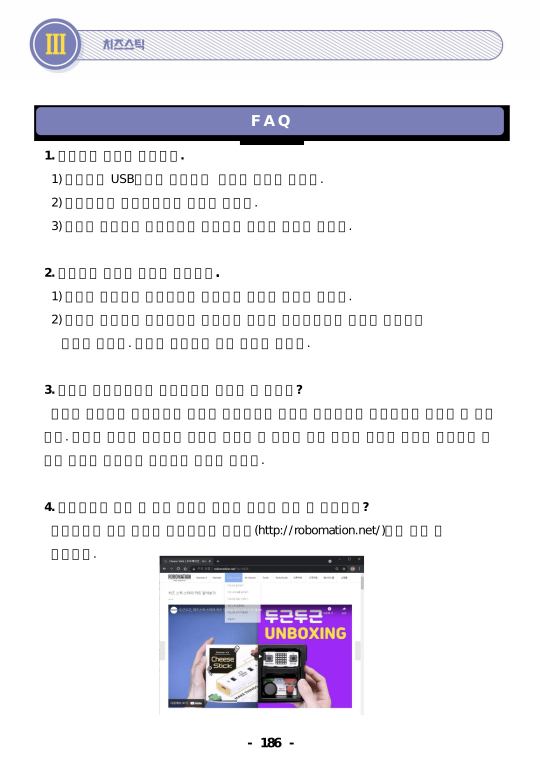
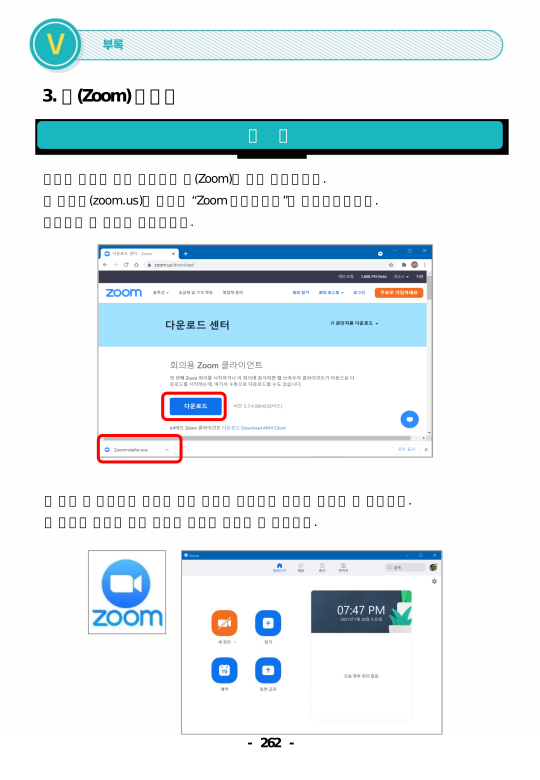
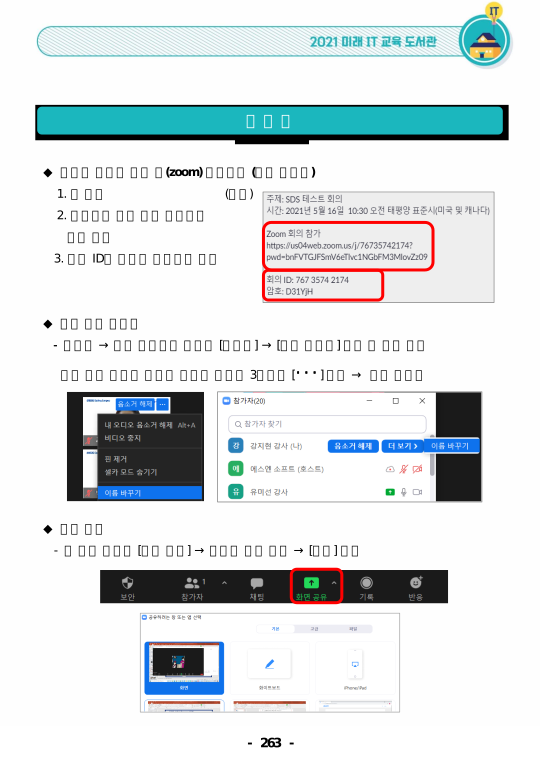
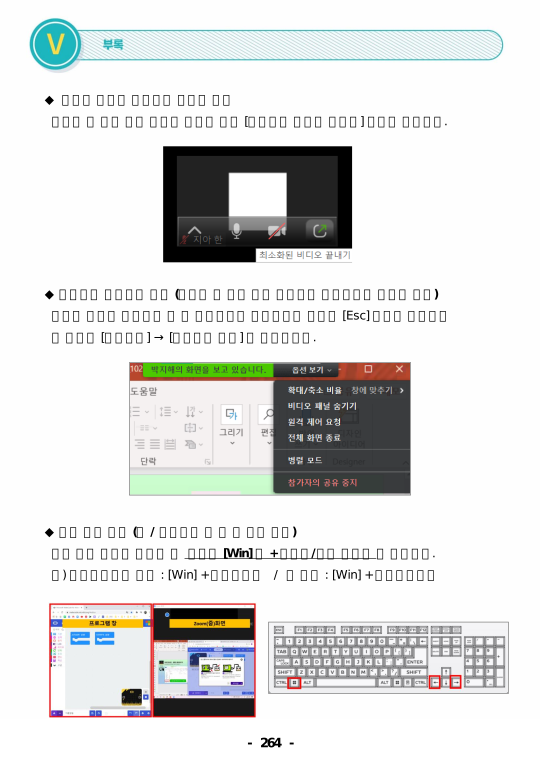
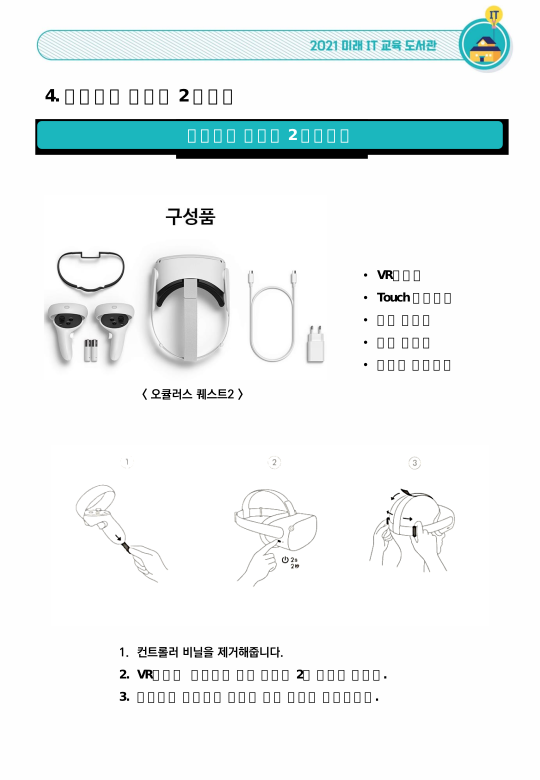
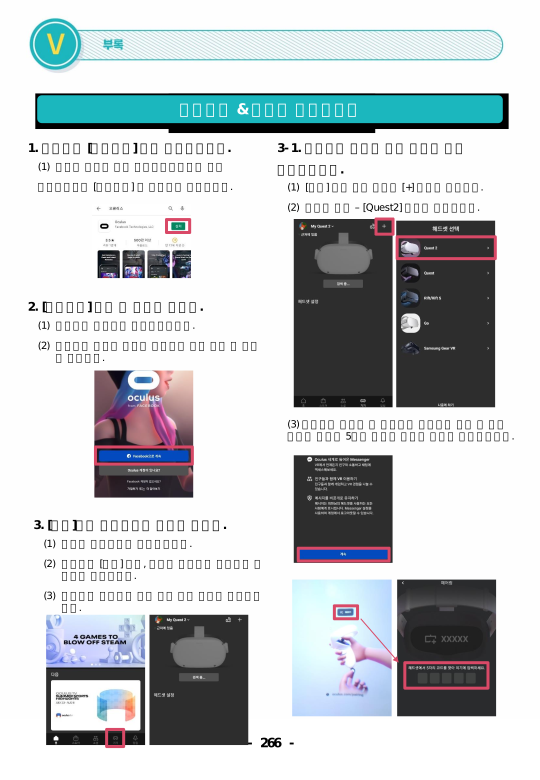
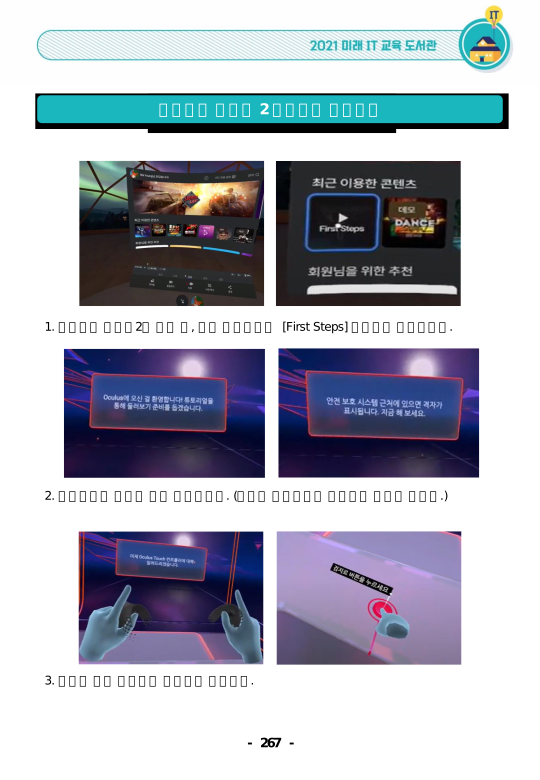
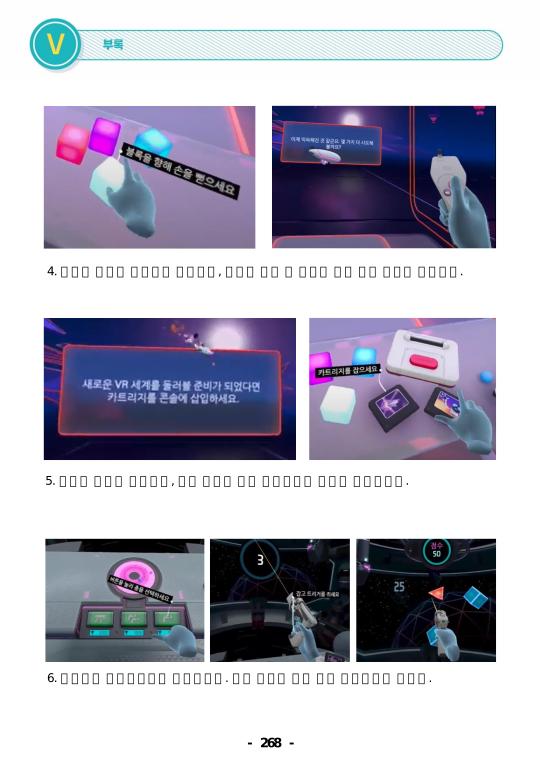
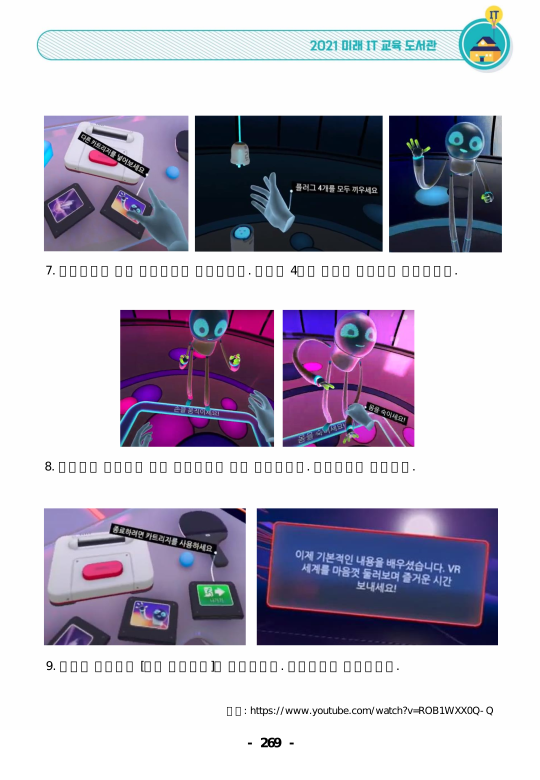

본저작물은로보메이션사이트의 사진자료를활용하여제작하였습니다.
1. 햄스터가켜지지않아요. 햄스터로봇의충전표시등이빨간색으로깜박이거나블루투스연결표시등이어두운 파란색으로천천히간헐적으로깜박이면배터리가거의남아있지않은것이므로사용하기 전에먼저충전을하여야합니다.
2. 햄스터로봇과USB 동글이페어링되지않아요 . USB 동글과햄스터로봇을확인합니다. USB 동글이USB포트에제대로꽂혀있는지 확인해보세요. 햄스터의전원이켜져있는지도확인해보세요.
연결후시간이흐른경우에도페이링이되지않는경우가있으니햄스터의전원과 USB동글을재연결해주세요.
3. 햄스터가똑바로전진하지않아요. 햄스터의상태에따라타이어의마모상태, 바퀴와바닥의마찰력등에의해속도가달라질
4. 제노트북은USB가없어요.
수있습니다. 이동하기블록의속도를조정하여실행해보세요.
햄스터로봇은USB동글을사용하여노트북과연결할수있습니다. USB 포트가없으면 노트북으로는사용할수없습니다.
5. 인공지능블록을사용할수없어요. 와이파이가연결되었는지확인하세요. 인공지능블록은와이파이환경에서사용할수 있습니다.
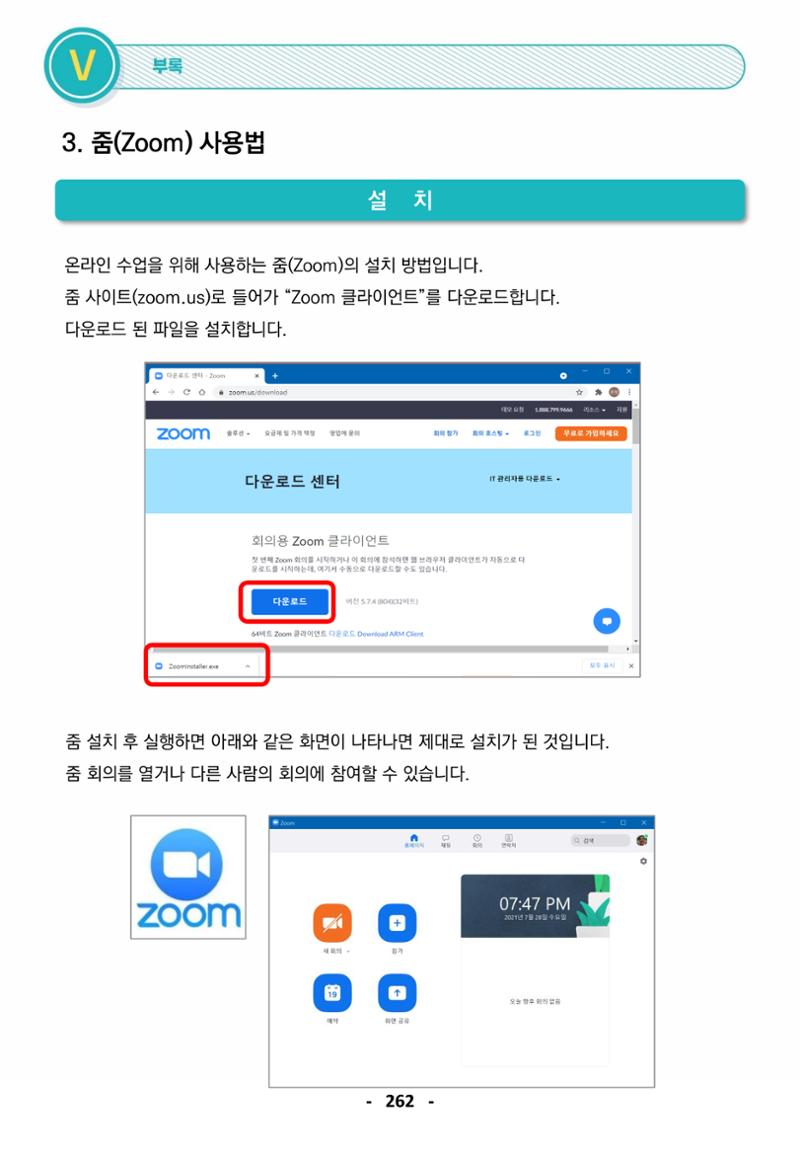
6 . 줌으로수업을들으며인공지능비디오기능을사용하면다시줌화면을켤수없어요. 1) 새로만들기-인공지능꾸러미-인공지능블록불러오기-비디오감지-추가버튼 2) 인공지능꾸러미-인공지능블록불러오기-비디오감지선택해제-추가버튼클릭하세요.
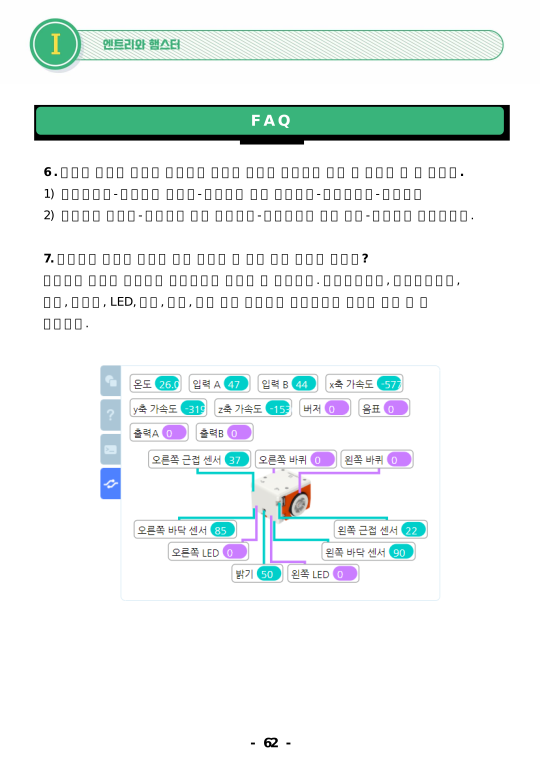
7. 햄스터의센서가가지는값은확인할수있는곳은어디에있나요? 오브젝트목록의하드웨어상태창에서확인할수있습니다. 좌우근접센서, 좌우바닥센서, 버저, 가속도, LED, 밝기, 온도, 음표등의센서값이실시간으로변하는것을볼수
있습니다.
앞부분 일부를 원문에서 글자로 옮긴 것입니다. 표·그림과 전체 내용은 이북에서 확인하세요.